Comment ajouter des contacts de confiance dans Vaulternal : Guide complet
 mai, 3 2026
Vous avez des documents importants qui ne doivent être accessibles qu'à certaines personnes, et seulement dans des situations bien précises ? C'est exactement le genre de problème que Vaulternal est conçu pour résoudre. Que vous partiez en expédition sans connexion internet pendant deux semaines ou que vous prépariez la transition d'un projet professionnel vers un collègue, la fonctionnalité des "contacts de confiance" est votre meilleure alliée.
Dans cet article, je vais vous expliquer étape par étape comment configurer ces contacts, pourquoi cette méthode est plus sûre que les solutions traditionnelles, et quelles erreurs éviter pour garantir que vos fichiers restent entre de bonnes mains.
Pourquoi utiliser des contacts de confiance avec un coffre-fort numérique ?
L'idée derrière un coffre-fort numérique (ou digital vault) n'est pas seulement de stocker des fichiers, mais de contrôler précisément qui y accède et quand. Avec Vaulternal, vous ne donnez pas simplement un mot de passe à quelqu'un. Vous définissez des conditions strictes.
Imaginez que vous êtes en train de rédiger un contrat sensible pour une entreprise. Vous voulez que votre associé puisse y accéder si vous devenez inactif sur la plateforme pendant 30 jours consécutifs, ou si vous lui envoyez manuellement une autorisation via l'application. Sans ce système, vous seriez obligé de lui donner un accès permanent, ce qui pose des risques de sécurité majeurs.
En utilisant des contacts de confiance, vous maintenez le contrôle total. Les données chiffrées ne sont débloquées que lorsque les critères que vous avez fixés sont remplis. Cela s'appelle la continuité d'accès conditionnelle, et c'est le cœur du service.
Les prérequis avant d'ajouter un contact
Avant de commencer la configuration technique, il faut clarifier quelques points essentiels :
- Le consentement du contact : La personne que vous désignez doit être au courant. Elle devra vérifier son identité pour accepter son rôle.
- La clarté des instructions : Définissez clairement quel fichier ou dossier sera partagé. Un lien vague peut créer de la confusion.
- Le choix du déclencheur : Voulez-vous que l'accès soit automatique après une période d'inactivité ? Ou manuel, sur votre demande explicite ?
Ces préparatifs semblent simples, mais ils évitent les malentendus futurs. N'ajoutez jamais un contact "au cas où" sans avoir discuté avec lui de sa responsabilité.
Guide étape par étape : Ajouter un contact de confiance
Voici comment procéder concrètement dans l'interface de Vaulternal. Le processus est conçu pour être intuitif mais rigoureux.
- Accédez aux paramètres du compte : Une fois connecté à votre espace personnel sur vaulternal.com, cliquez sur l'icône de profil en haut à droite, puis sélectionnez "Paramètres".
- Ouvrez la section Contacts de confiance : Dans le menu latéral, cherchez l'onglet dédié à la gestion des accès ou aux contacts. C'est ici que vous verrez la liste actuelle de vos destinataires.
- Ajoutez une nouvelle entrée : Cliquez sur le bouton "+ Ajouter un contact". Le système vous demandera l'adresse e-mail ou l'identifiant unique de la personne.
- Sélectionnez les ressources : Choisissez les dossiers ou fichiers spécifiques que ce contact pourra voir. Vous pouvez aussi créer un dossier partagé temporaire.
- Définissez les conditions de déclenchement : C'est l'étape cruciale. Vous pouvez choisir :
- Basé sur le temps : L'accès se débloque automatiquement après X jours d'inactivité de votre part.
- Basé sur un événement : Vous activez manuellement l'accès depuis l'application mobile.
- Sur demande : Le contact peut demander l'accès, mais vous devez l'approuver (sauf si vous avez configuré une réponse automatique).
- Confirmez et enregistrez : Validez les paramètres. Le contact recevra une notification pour confirmer son acceptation.
Une fois cela fait, le chiffrement côté client prend le relais. Même si Vaulternal était compromis, personne ne pourrait lire vos fichiers sans les clés cryptographiques associées à ces conditions.
Comprendre l'architecture sécurisée derrière la scène
Pourquoi est-ce que cette méthode est plus sûre que d'envoyer un fichier par e-mail ou via un cloud classique ? Tout repose sur le stockage décentralisé.
Contrairement aux serveurs centralisés où une seule entreprise détient vos données, Vaulternal utilise une combinaison de technologies robustes :
- Arweave : Pour le stockage permanent et immuable des fichiers.
- IPFS : Pour la distribution pair-à-pair rapide et résiliente.
- Polygon : Pour ancrer les métadonnées et les preuves d'intégrité sur la blockchain.
Vos fichiers sont d'abord chiffrés localement sur votre appareil avec AES-256-GCM avant même d'être uploadés. Cela signifie que Vaulternal ne voit que des blocs de données incompréhensibles. Les contacts de confiance reçoivent des fragments de clé ou des permissions qui ne deviennent actifs que sous les conditions prédéfinies.
Cette architecture garantit que même si vous perdez votre mot de passe principal, tant que vous n'avez pas activé les mécanismes de récupération via les contacts, vos données restent protégées. Et inversement, si vous tombez malade ou êtes bloqué dans un avion sans réseau, vos proches peuvent accéder à ce dont ils ont besoin sans devoir passer par un support technique lent.
Scénarios concrets d'utilisation
Il existe plusieurs situations où la mise en place de contacts de confiance change la donne. Voici trois exemples réalistes :
1. Le voyage long terme ou l'expédition
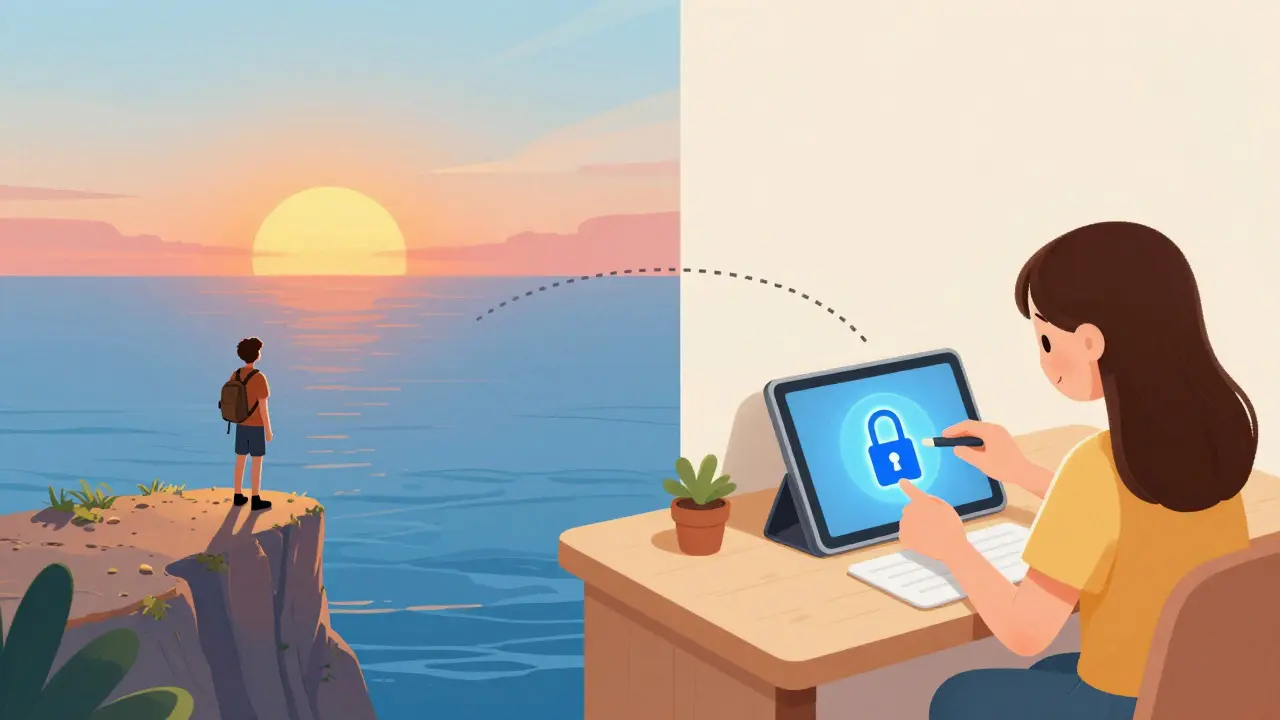
Vous partez six mois en Asie du Sud-Est, hors ligne. Votre partenaire reste à Montréal et gère vos finances locales. Vous configurez un contact de confiance avec un déclencheur temporel : si vous ne connectez pas votre compte pendant 7 jours, il reçoit l'accès à un dossier contenant les coordonnées de votre banque locale et les codes d'urgence pour payer le loyer. Une fois revenu, vous réactivez votre session et le verrou se referme.
2. La transition professionnelle
Vous quittez votre poste de directeur de projet. Avant de partir, vous transférez la propriété du projet à votre successeur. Au lieu de lui laisser tous les mots de passe, vous utilisez Vaulternal pour partager uniquement les credentials critiques nécessaires à la continuité opérationnelle, avec une instruction claire : "À ouvrir uniquement en cas de panne du serveur principal".
3. La correspondance future personnelle
Vous souhaitez envoyer une lettre à votre futur moi. Vous écrivez une note importante, la stockez dans votre coffre-fort, et vous définissez un contact de confiance (vous-même !). Vous paramétrez un déclencheur temporel pour que l'accès ne soit possible que dans cinq ans. C'est une façon élégante et sécurisée de pratiquer la réflexion à long terme.

Gérer et modifier ses contacts existants
La vie change, et vos besoins aussi. Il est vital de maintenir votre liste de contacts à jour. Comment faire ?
Rendez-vous à nouveau dans les paramètres de votre compte. Vous pouvez :
- Retirer un contact : Si une relation professionnelle ou personnelle prend fin, supprimez immédiatement ses accès. L'ancien contact ne pourra plus rien récupérer.
- Modifier les permissions : Changez le niveau d'accès (lecture seule vs téléchargement) ou ajustez les délais d'inactivité.
- Vérifier l'état : Assurez-vous que les adresses e-mails sont toujours valides et que les contacts ont bien confirmé leur inscription.
Faites ce check-up tous les six mois, idéalement lors de vos révisions annuelles de sécurité informatique.
| Type de déclencheur | Description | Utilisation recommandée |
|---|---|---|
| Basé sur le temps | Activation après une période d'inactivité définie (ex: 30 jours) | Voyages longs, absences prolongées |
| Manuel | Vous activez l'accès explicitement depuis l'app | Transitions de travail, urgences ponctuelles |
| Sur demande | Le contact demande l'accès, vous approuvez (ou non) | Collaborations flexibles, projets partagés |
Erreurs courantes à éviter
Même avec un outil puissant comme Vaulternal, la configuration humaine reste le maillon faible. Voici ce qui arrive souvent :
- Oublier d'informer le contact : Vous ajoutez votre frère comme contact de confiance, mais il ne sait pas qu'il a ce rôle. En cas de besoin, il ne saura pas où chercher.
- Trop de complexité : Ne créez pas dix règles différentes pour un seul dossier. Gardez une logique simple : un dossier, un contact, une condition claire.
- Negligence des mises à jour : Vous changez de numéro de téléphone ou d'adresse e-mail, mais oubliez de mettre à jour les informations de votre contact de confiance. Résultat : il ne reçoit jamais la notification.
Prenez le temps de tester le système. Envoyez un fichier test à un ami de confiance avec un délai court (par exemple, 24 heures d'inactivité) pour vérifier que tout fonctionne comme prévu.
FAQ : Questions fréquentes sur les contacts de confiance
Puis-je ajouter plusieurs contacts de confiance pour un même fichier ?
Oui, Vaulternal permet de désigner plusieurs destinataires pour un même ensemble de fichiers. Chaque contact peut avoir ses propres conditions d'accès et niveaux de permissions. Par exemple, un collègue peut recevoir l'accès après 7 jours d'inactivité, tandis qu'un membre de la famille attendra 30 jours.
Que se passe-t-il si mon contact de confiance refuse l'invitation ?
Si la personne ne confirme pas son identité ou refuse l'invitation, elle ne recevra aucun accès. Le système vous notifiera de ce refus, vous permettant ainsi de désigner un autre contact alternatif. Cela garantit que seuls les individus consentants peuvent intervenir.
Est-ce que Vaulternal peut lire mes fichiers si j'utilise des contacts de confiance ?
Non. Grâce à l'architecture à connaissance nulle (zero-knowledge), Vaulternal ne possède jamais vos clés de déchiffrement. Les fichiers sont chiffrés sur votre appareil avant l'upload. Seuls vous et vos contacts de confiance, sous les conditions que vous avez définies, pouvez accéder aux données décryptées.
Combien coûte l'utilisation des contacts de confiance ?
La fonctionnalité est incluse dans les plans Starter (8,33 $/mois facturé annuellement) et Pro (15 $/mois facturé annuellement). Le plan gratuit offre une capacité limitée et ne permet pas toujours toutes les fonctions avancées de partage conditionnel. Vérifiez les détails sur vaulternal.com pour les offres actuelles.
Puis-je modifier les conditions après avoir ajouté un contact ?
Absolument. Vous pouvez revenir dans vos paramètres à tout moment pour ajuster les délais d'inactivité, changer les fichiers partagés, ou retirer complètement un contact. Les modifications prennent effet immédiatement pour les nouvelles sessions d'accès.